




2026/09/24:動画を追加しました。
Canvaを使う
「Canva(キャンバ)」で同人誌原稿を作りたい方向け!新規作成から書き出しまでの手順を紹介します。
(作成:2026/5/22)
■更新情報
詳しい操作方法は、Canva様の公式サイトでご確認ください。
Canva公式サイト:https://www.canva.com/ja_jp/
Canva公式サイト:https://www.canva.com/ja_jp/
入稿可能データの仕様
| モノクロ | カラー | |
|---|---|---|
| モード | RGBデータ | |
| 解像度 | 600dpi(pixel/inch) | 350dpi(pixel/inch) |
| サイズ |
仕上がりサイズ※+塗り足し ※見開き表紙は背幅を含むサイズ Canvaはpixelでの設定が必要です。 mmで設定をした場合、正しい設定での書き出しが出来ません。 |
|
| 保存形式 | png※他の形式では受付出来ません。 | |
| 発注登録時備考欄 (発注書備考欄) 記入事項 |
Canvaは書き出し(保存)出来るデータのサイズや保存形式に制限があります。 ご入稿頂く際は、発注書の備考欄へ以下をご記入ください。 「Canvaで作成のため、PNG形式での入稿」
■備考欄へご記入がない場合
納期の遅れが発生する恐れや、予告なく弊社でおまかせ調整をさせて頂く場合がございます。 予めご了承ください。 |
|
動画で見る
|
|
|
番組表
| 失敗しない 作り方&書き出し |
|---|
|
0:11 Canvaとは ------------------ 0:52 キャンバスの設定について ------------------ 2:39 ガイドの設定 ------------------ 3:37 デザイン上の注意点 ------------------ 3:37 表・表紙はどっち? ------------------ 4:21 塗り足しについて ------------------ 4:42 文字切れについて ------------------ 5:03 Canva特有の注意点 ------------------ 5:27 ダウンロードについて ------------------ 7:23 まとめ |
注意点
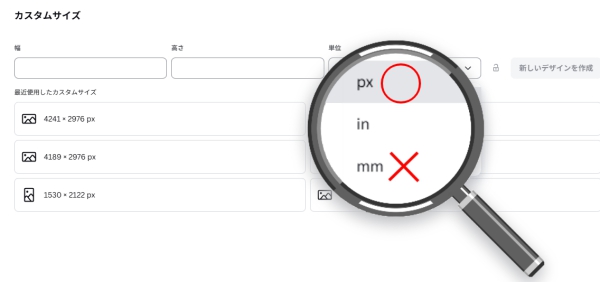
Canvaは書き出し(保存)できるデータのサイズに制限があります。単位をmm指定にした場合、解像度やサイズが変更されて書き出しされてしまいます。
新規作成時の単位は必ず「px」を選択してください。
サイズ計算機
■しおり・名刺のサイズ
しおり・名刺は、カスタムサイズで以下サイズに設定をしてください。
しおり・名刺は、カスタムサイズで以下サイズに設定をしてください。
| しおりS | しおりM | しおりL | 名刺 | |
|---|---|---|---|---|
| 幅 | 606 px | 744 px | 772 px | 1337 px |
| 高さ | 1667 px | 2108 px | 2177 px | 841 px |
| 余白(ぬりたし) | 41px | |||
新規作成
-
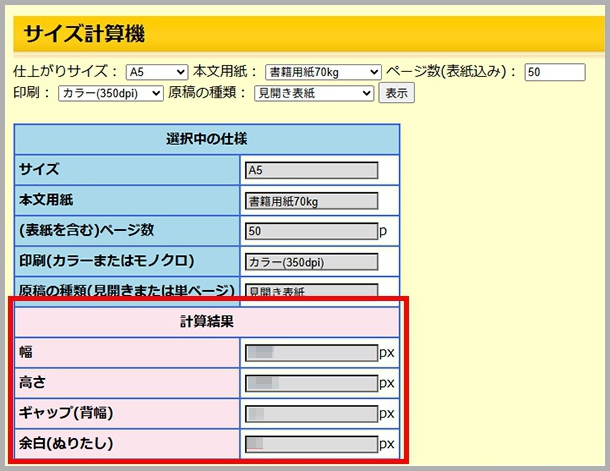
サイズ計算機でサイズを確認します。
サイズ計算機で求めた「幅」「高さ」「ギャップ(背幅)※」「余白(ぬりたし)※」の数字をメモしてください。
※ギャップ・余白は本来の用語とは異なりますが、ここではギャップ・余白の機能を利用して背幅と余白のガイドを作成しています。
-
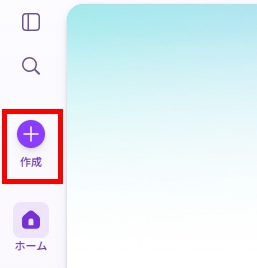
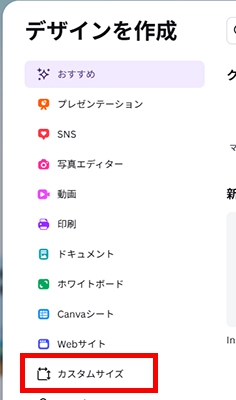
「作成」を選択します。
-
「カスタムサイズ」を選択します。
-
サイズ計算機で求めた「幅」と「高さ」を入力します。
単位は必ず「px」を選択してください。
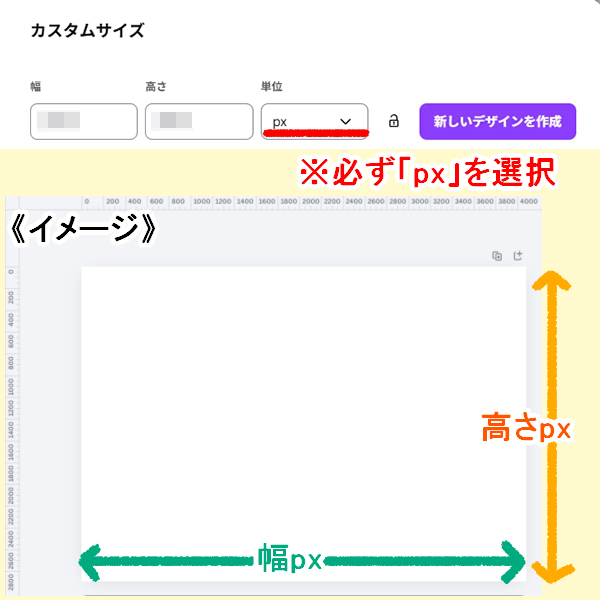
白紙の用紙が表示されるため、続けてレイアウトの基準になるガイドを追加していきます。
-
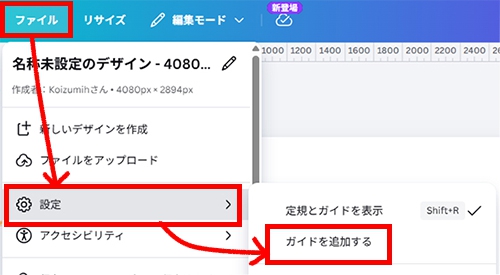
ファイル「設定」→「ガイドを追加する」を選択します。
-
「カスタム」を選択して、列・行・ギャップ・余白を入力します。
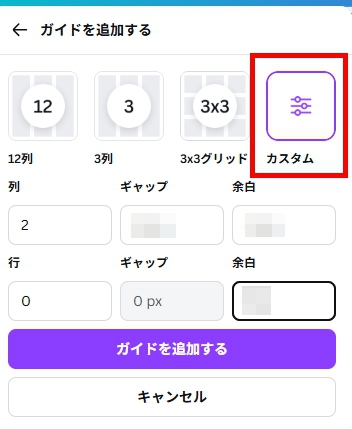
列 ギャップ 余白 2 計算結果のギャップ 計算結果の余白 行 ギャップ 余白 0 0 計算結果の余白
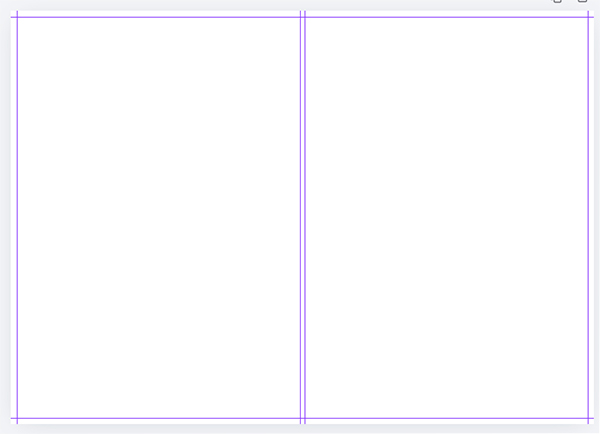
ガイドの設定をすると、白紙の用紙にデザインの目安になるガイドが表示されます。
《ガイドの使い方とレイアウト例》
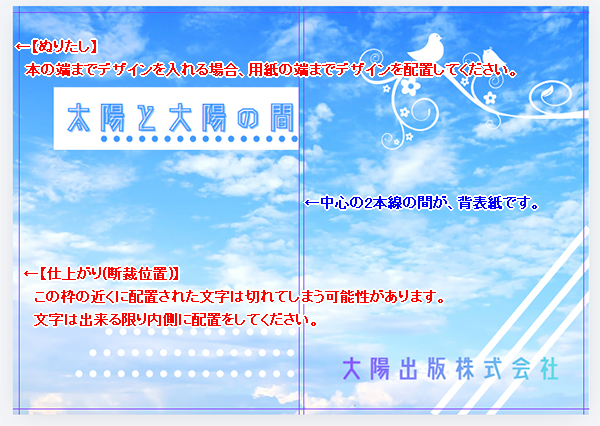
ぬりたし 本の端までデザインを入れる場合、用紙の端までデザインを配置してください。
端までデザインが届いていないと、本の端に余白が出てしまう可能性があります。
仕上がり 印刷された物が断裁される位置です。
仕上がり近くに配置された文字は、切れてしまう可能性があります。
大切な文字は、仕上がり位置から十分離して配置してください。
保存(ダウンロード)
-
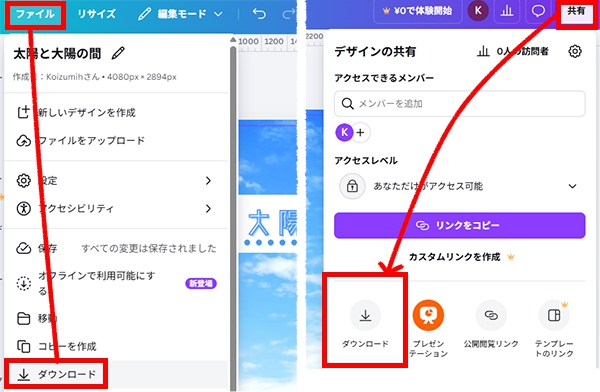
共有またはメニュー「ファイル」から「ダウンロード」を選択します。
-
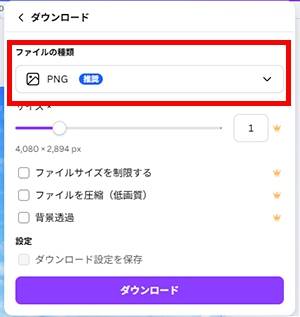
ファイルの種類で「PNG」を選択してダウンロードします。
ファイルの種類は必ず「PNG」を選択してください。